



機材サークル オンラインセミナー
『カメラを使いやすくしよう!ファンクションボタンやiメニューを
|
11月7日(金)20時より、機材サークルのオンラインセミナーを開催しました。
今回は『カメラを使いやすくしよう!ファンクションボタンやiメニューを使いやすく設定してみよう!』というテーマで、カメラを自分好みにカスタマイズする方法についてご紹介しました。
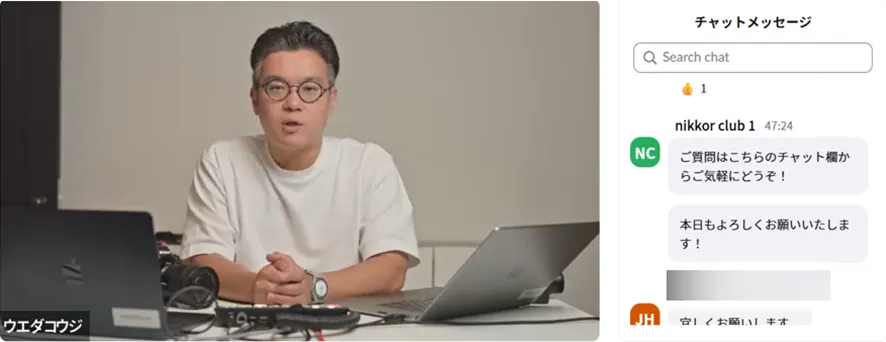
Nikonのカメラにはたくさんの機能が搭載されていますが、使いたい機能を探すのに時間がかかってしまった経験がある方も多いのではないでしょうか。
上田先生のおすすめは、「よく使う機能」を次の順番で割り当てることです。
1. Fn(ファンクション)ボタン
2. iメニュー
3. マイメニュー
この順番で設定することで、必要な機能に素早くアクセスでき、操作がとてもスムーズになります。
■例
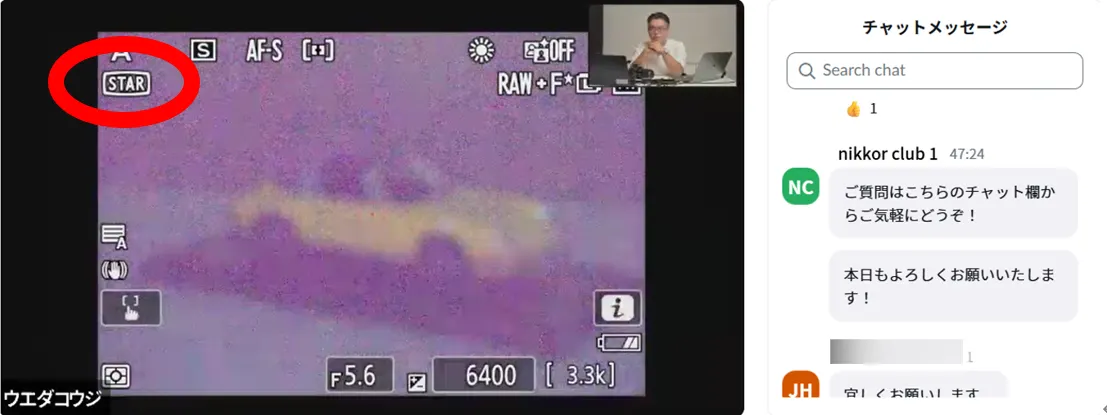
星空や暗い場所での撮影が多い方にはFnボタンに「スターライトビュー」割り当てると便利です。
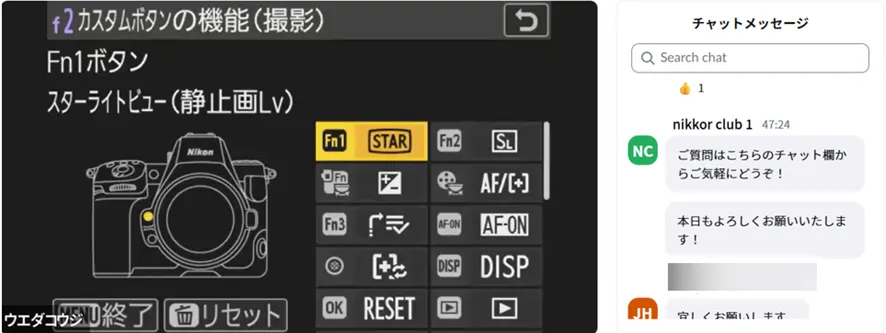
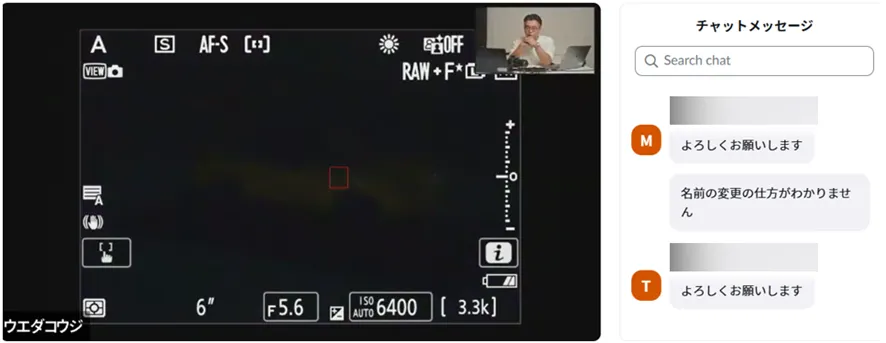
真っ暗な室内で、スターライトビューをonにすると
【iメニューのカスタマイズについて】
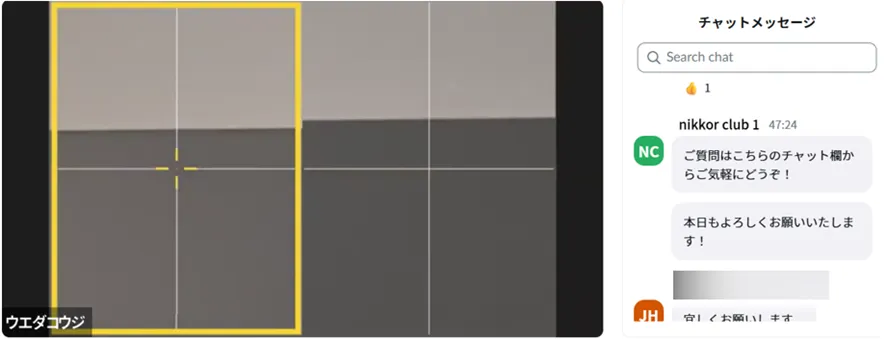
上田先生のおすすめ機能のひとつが「2点拡大」です。これはiメニューから使える機能で、建物の水平や角度を確認したいときに、左右2か所を同時に拡大表示できるため、構図の調整に役立ちます。
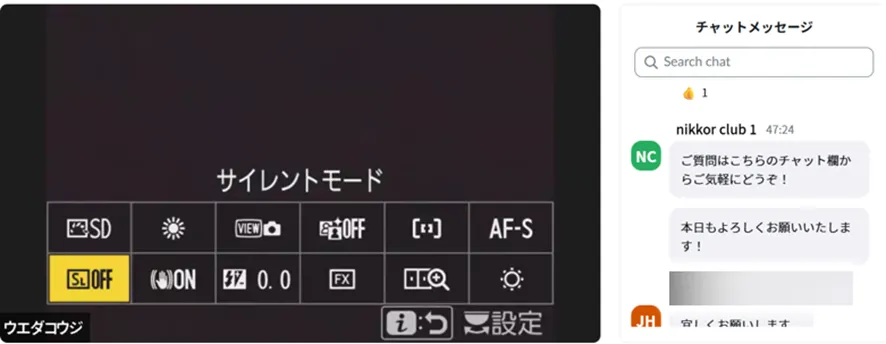
○上段 (左から順に)
・ピクチャーコントロール
・ホワイトバランス
・ビューモード設定(静止画Lv)
・アクティブD-ライティング
・AFエリアモード/被写体検出
・フォーカスモード
○下段 (左から順に)
・サイレントモード
・手ブレ補正
・フラッシュ調光補正
・撮像範囲設定
・2点拡大
・モニター/ファインダーの明るさ
このようにカスタマイズすることで、撮影スタイルに合わせた使いやすいiメニューを作ることができます。上田先生の設定を参考にしつつ、ご自身の使いやすいようにアレンジしてみるのもおすすめです。
【iメニューのカスタマイズ方法】
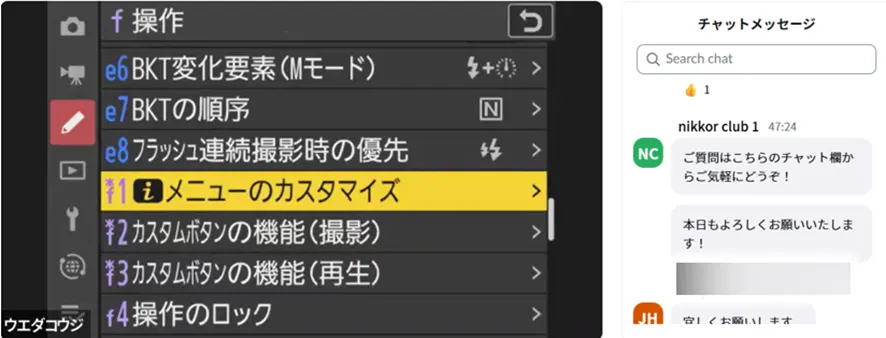
- カスタムメニューを開く
- 鉛筆マーク(f:操作)を選択
- 「f1 iメニューのカスタマイズ」を選ぶ
- 変更したい枠を選択しOKボタンを押す
- 機能一覧から割り当てたい機能を選択
- 変更完了
※カメラの機種によって表示方法が異なる場合があります。
Nikonのカメラには便利なカスタマイズ機能がたくさんあります。今回のセミナーで初めて詳しく知った方も多く、これを機に少しずつ自分仕様に設定してみてはいかがでしょうか。自分だけのセッティングで、より楽しい撮影ライフを楽しんでください。
次回のオンラインセミナーは「知っておきたい動画用語とカメラの設定をマスターしよう!」を予定しています。どうぞお楽しみに!
機材サークルオンラインセミナー
「知っておきたい動画用語とカメラの設定をマスターしよう!」
日時2025年12月4日(木)20:00 ~ 21:30

ミュートしたユーザーの投稿です。
投稿を表示11/7 機材サークル オンラインセミナーを見逃がした!
見る手段はないですか?
(アーカイブがあればいいのに)